Set harga modal (HPP) supaya AI bisa hitung laba
Isi field opsional 'Harga Modal' di produk supaya kartu Laba Bersih + badge margin muncul.
Diperbarui 2026-05-25
Tanpa harga modal, Qira hanya tahu kamu jual berapa — tapi tidak tahu kamu untung berapa. Field "Harga Modal (Rp)" opsional, tapi begitu kamu isi, beberapa fitur langsung nyala: badge margin di kartu produk, kartu Laba Bersih di dashboard, dan baris laba di email laporan harian.
Cara isi modal
Buka halaman Produk
Dari menu kanan atas, pilih "Produk".
Tap produk yang mau diedit
Klik nama atau kartu produk mana pun — drawer edit akan muncul dari sisi kanan layar.
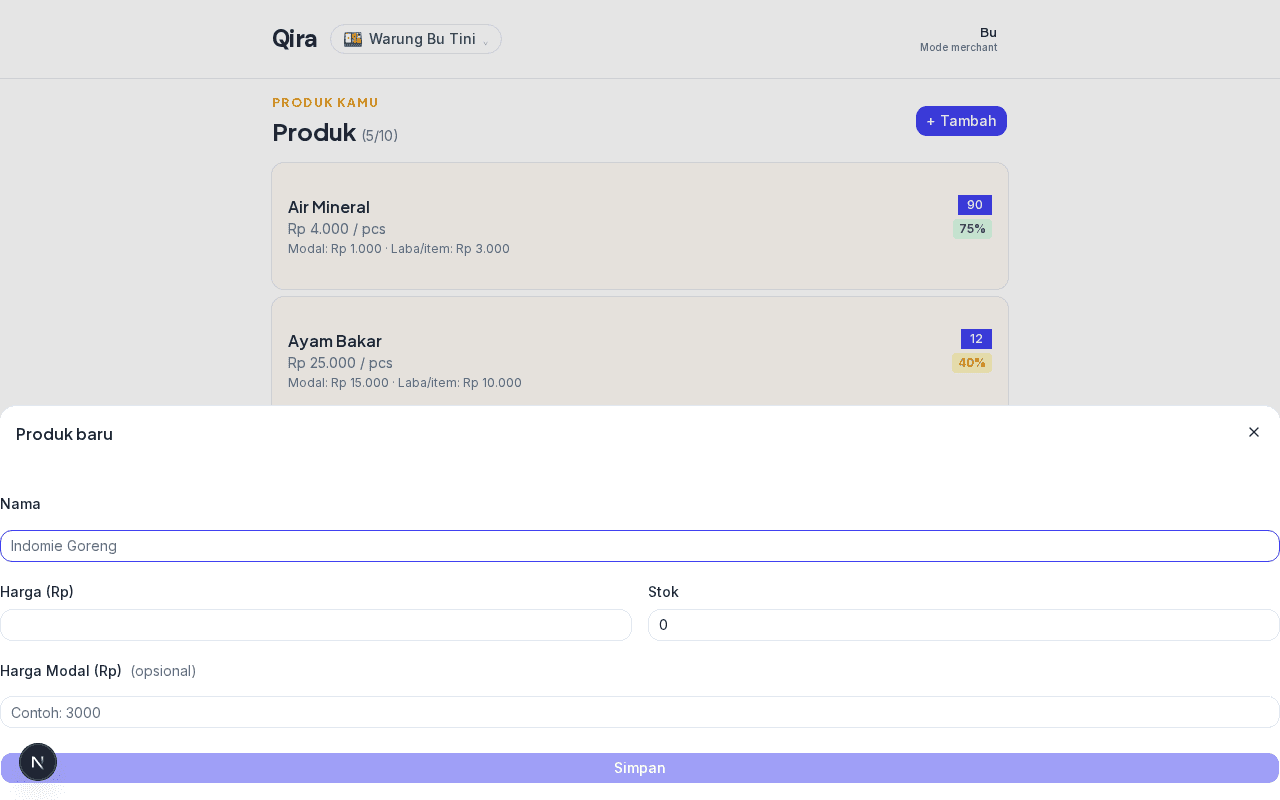
Isi field 'Harga Modal (Rp) — opsional'
Masukkan harga beli atau biaya produksi per unit dalam Rupiah, tanpa desimal. Misalnya: modal es teh Rp 2.000, isi
2000.Simpan
Klik "Simpan". Badge margin langsung muncul di kartu produk.
Yang terjadi setelah modal terisi
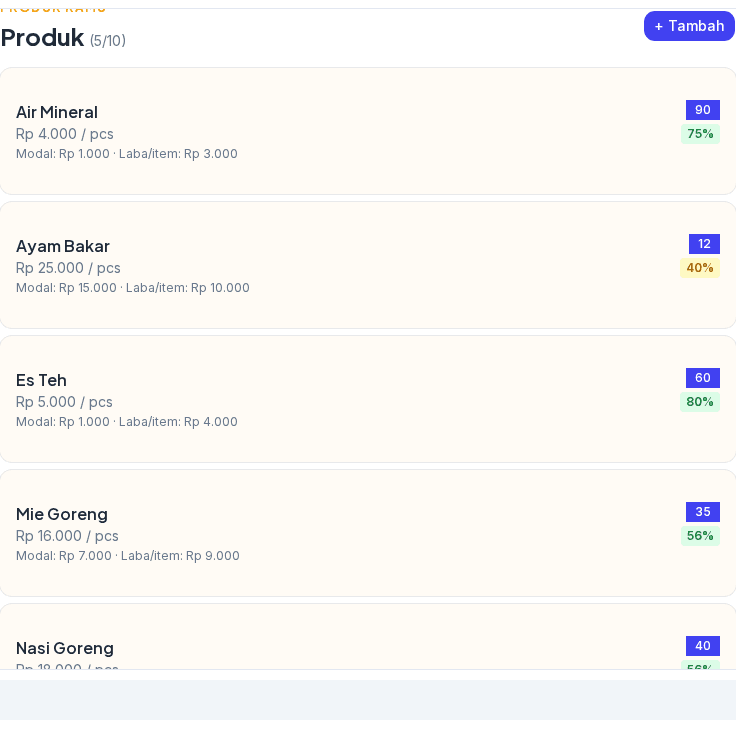
Setelah kamu simpan harga modal, empat hal berubah sekaligus:
- Badge margin muncul di pojok kanan atas kartu produk: hijau ≥50%, kuning 20–49%, merah <20%.
- Baris "Modal/Laba per item" muncul di bawah harga jual, menunjukkan angka konkret per unit.
- Kartu "Laba Bersih" di dashboard mulai menghitung
omzet − COGSdan tampil sebagai KPI keempat. - Email laporan harian mendapat baris "Laba dari Produk" ketika ada penjualan produk bermodal.
Tidak semua produk perlu modal
Field ini benar-benar opsional. Kamu boleh isi hanya untuk produk-produk tertentu dulu. Saat belum semua produk punya modal, kartu Laba Bersih di dashboard akan tampil dengan sub-label "dari produk bermodal" — artinya angkanya belum mencerminkan total laba bisnis, hanya laba dari produk yang sudah kamu isi modalnya.
Patokan margin yang sehat
Gunakan warna badge sebagai panduan cepat:
- Hijau (≥50%) — margin sehat. Produk ini kontributor laba utama.
- Kuning (20–49%) — perlu diperhatikan. Kalau volume besar, tetap OK; kalau kecil, pertimbangkan naikkan harga atau turunkan modal.
- Merah (<20%) — hati-hati. Biasanya terjadi di produk kompetitif atau jual-rugi. Jasa biasanya bermargin tinggi (>60%); barang konsumsi cepat saji umumnya 20–40%.
Untuk pembahasan lebih dalam tentang cara membaca angka laba bersih dan menganalisis margin per kategori produk, baca Memahami laba bersih & margin.
Masalah umum
Saya isi modal tapi badge belum muncul.
Refresh halaman /produk. Margin dihitung saat render — kalau cache browser masih ada, hard-refresh dengan Ctrl+Shift+R (Windows/Linux) atau Cmd+Shift+R (Mac).
Boleh isi modal Rp 0? Boleh secara teknis, tapi tidak disarankan — margin akan terhitung 100% dan angkanya tidak realistis. Lebih baik kosongkan field daripada isi 0, supaya badge tidak muncul dan tidak menyesatkan.
Modal beda-beda per batch karena harga supplier fluktuasi. Pakai harga rata-rata terkini sebagai modal. Update field saat harga berubah signifikan (misalnya >10%). Tidak perlu update setiap kali beli — cukup representatif.